

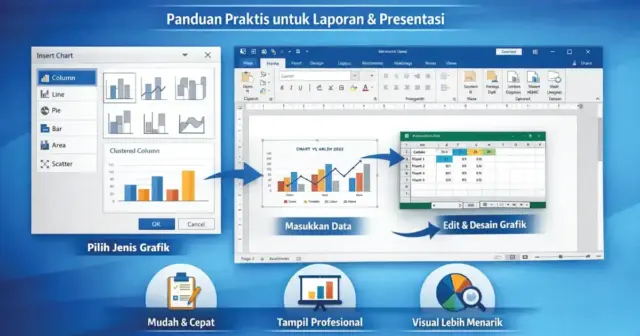
Pelitabanten.com — Microsoft Word bukan hanya digunakan untuk mengetik dokumen teks semata. Banyak pengguna belum menyadari bahwa Word juga memiliki fitur pembuatan grafik yang cukup lengkap dan praktis. Bagi pelajar, mahasiswa, pegawai kantor, hingga pelaku usaha, memahami cara membuat grafik di Word menjadi keterampilan penting untuk menyajikan data secara visual, rapi, dan mudah dipahami.
Grafik berfungsi untuk menampilkan data dalam bentuk visual seperti batang, garis, lingkaran, atau kombinasi lainnya. Dengan grafik, pembaca dapat memahami informasi dengan lebih cepat dibandingkan membaca tabel angka yang panjang. Tak heran jika grafik hampir selalu hadir dalam laporan, proposal, skripsi, maupun presentasi bisnis.
Mengapa Grafik di Word Masih Banyak Digunakan?
Meskipun tersedia aplikasi khusus seperti Microsoft Excel atau Google Sheets, Word tetap menjadi pilihan utama banyak orang untuk membuat grafik. Alasannya sederhana: Word sering digunakan sebagai dokumen akhir, sehingga grafik bisa langsung disisipkan tanpa perlu berpindah aplikasi.
Beberapa alasan grafik di Word masih relevan hingga saat ini antara lain:
- Digunakan langsung dalam laporan resmi
- Tidak memerlukan keahlian teknis yang rumit
- Terintegrasi dengan Excel secara otomatis
- Mudah diedit dan disesuaikan desainnya
- Cocok untuk dokumen cetak maupun digital
Dengan memahami cara membuat grafik di Word, pengguna dapat meningkatkan kualitas dokumen secara signifikan.
Persiapan Sebelum Membuat Grafik di Word
Sebelum masuk ke langkah teknis, ada beberapa hal yang perlu dipersiapkan agar proses pembuatan grafik berjalan lancar.
Baca Juga: Houthi Adalah Apa? Sejarah, Ideologi dan Kekuatan di Yaman
1. Tentukan Jenis Data
Pastikan data yang akan ditampilkan sudah jelas, apakah berupa perbandingan, perkembangan waktu, persentase, atau distribusi.
2. Siapkan Angka dengan Rapi
Data sebaiknya sudah terstruktur, misalnya per bulan, per kategori, atau per tahun, agar mudah dimasukkan ke grafik.
3. Tentukan Jenis Grafik
Jenis grafik akan memengaruhi cara pembaca memahami informasi. Kesalahan memilih grafik dapat membuat data justru membingungkan.
Cara Membuat Grafik di Word Langkah demi Langkah
Berikut panduan praktis cara membuat grafik di Word yang bisa diikuti oleh pemula sekalipun.
Langkah 1: Buka Dokumen Microsoft Word
Buka dokumen Word baru atau dokumen yang sudah ada. Letakkan kursor di bagian halaman tempat grafik akan ditampilkan.
Langkah 2: Klik Menu Insert
Pada menu atas, pilih tab Insert, lalu klik ikon Chart.
Baca Juga: Kondektur KAI Adalah? Ini Tugas dan Perannya di Kereta
Langkah 3: Pilih Jenis Grafik
Word akan menampilkan jendela pilihan grafik. Beberapa jenis grafik yang tersedia antara lain:
- Column (Batang)
- Line (Garis)
- Pie (Lingkaran)
- Bar
- Area
- Scatter
Pilih grafik sesuai kebutuhan, lalu klik OK.
Langkah 4: Masukkan Data Grafik
Setelah memilih grafik, Word akan otomatis membuka lembar kerja Excel mini. Di sinilah data dimasukkan.
Gantilah angka dan kategori contoh dengan data milik Anda. Perubahan akan langsung terlihat pada grafik di Word.
Langkah 5: Tutup Lembar Excel
Setelah selesai mengisi data, tutup lembar Excel tersebut. Grafik akan tetap muncul dan tersimpan di dokumen Word.
Jenis-Jenis Grafik di Word dan Kegunaannya
Memahami jenis grafik akan membantu Anda menyajikan data dengan lebih efektif.
Grafik Batang (Column Chart)
Cocok untuk membandingkan nilai antar kategori, misalnya penjualan per produk atau jumlah siswa per kelas.
Grafik Garis (Line Chart)
Digunakan untuk menampilkan tren atau perubahan data dari waktu ke waktu.
Grafik Lingkaran (Pie Chart)
Ideal untuk menampilkan persentase atau proporsi, misalnya pembagian anggaran.
Grafik Batang Horizontal (Bar Chart)
Mirip grafik kolom, tetapi tampil horizontal dan cocok untuk data dengan teks kategori panjang.
Grafik Area
Digunakan untuk menunjukkan perkembangan data sekaligus volume.
Cara Mengedit dan Mempercantik Grafik di Word
Setelah grafik dibuat, langkah berikutnya adalah menyesuaikan tampilan agar terlihat profesional.
Mengubah Judul Grafik
Klik judul grafik, lalu ganti dengan judul yang menjelaskan isi data secara singkat dan jelas.
Mengubah Warna Grafik
Gunakan tab Chart Design untuk memilih kombinasi warna yang sesuai dengan dokumen.
Menambahkan Label Data
Label data membantu pembaca mengetahui nilai angka secara langsung tanpa menebak.
Mengatur Font dan Ukuran
Pastikan ukuran teks tidak terlalu kecil dan mudah dibaca, terutama jika dokumen akan dicetak.
Kesalahan Umum Saat Membuat Grafik di Word
Meskipun terlihat mudah, masih banyak pengguna yang melakukan kesalahan berikut:
- Memilih jenis grafik yang tidak sesuai
- Memasukkan terlalu banyak data dalam satu grafik
- Warna grafik terlalu mencolok
- Judul grafik tidak menjelaskan isi data
- Tidak menyertakan sumber data
Menghindari kesalahan ini akan membuat grafik lebih informatif dan profesional.
Manfaat Menguasai Cara Membuat Grafik di Word
Kemampuan membuat grafik di Word memberikan banyak manfaat, antara lain:
- Meningkatkan kualitas laporan dan dokumen
- Membuat data lebih mudah dipahami
- Memberikan kesan profesional
- Menghemat waktu kerja
- Meningkatkan kredibilitas penulis
Tak heran jika keterampilan ini menjadi salah satu kemampuan dasar yang dibutuhkan di dunia pendidikan dan kerja.
Grafik di Word untuk Pelajar, Mahasiswa, dan Profesional
Bagi pelajar dan mahasiswa, grafik di Word sering digunakan dalam tugas sekolah, makalah, dan skripsi. Sementara bagi profesional, grafik menjadi bagian penting dari laporan keuangan, proposal proyek, dan presentasi bisnis.
Dengan satu dokumen Word yang rapi dan penuh visual data, pesan yang ingin disampaikan menjadi lebih kuat dan meyakinkan.
Kesimpulan
Memahami cara membuat grafik di Word merupakan keterampilan penting yang sangat berguna di berbagai bidang. Prosesnya tidak rumit, bahkan bisa dilakukan oleh pemula sekalipun. Dengan pemilihan jenis grafik yang tepat, pengisian data yang rapi, serta tampilan yang profesional, grafik dapat meningkatkan kualitas dokumen secara signifikan.
Microsoft Word telah menyediakan semua fitur dasar yang dibutuhkan untuk membuat grafik informatif tanpa harus menggunakan aplikasi tambahan. Tinggal bagaimana pengguna memanfaatkannya dengan baik.
Jika Anda membutuhkan artikel informatif, Anda bisa membaca berbagai artikel menarik lainnya di kanal inforial. Kunjungi sekarang: https://www.pelitabanten.com/inforial/






![Logo UIN Banten PNG HD [Download]](https://cdn.pelitabanten.com/wp-content/uploads/2026/06/Logo-UIN-Banten-PNG-HD-238x178.webp "Logo UIN Banten PNG HD [Download]")