

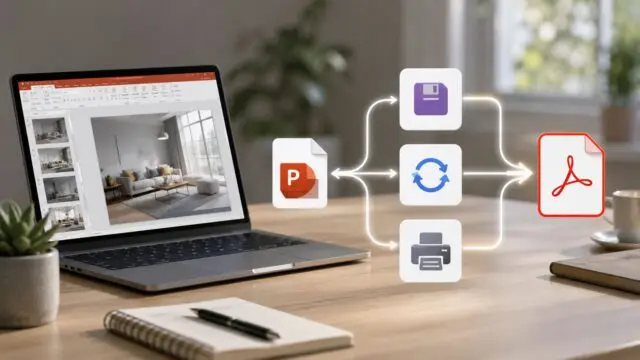
Pelitabanten.com – Baik untuk proposal klien, tugas sekolah, maupun materi presentasi dalam rapat, ada banyak situasi ketika Anda perlu mengubah PPT ke PDF. File PDF lebih mudah dibagikan, menjaga tampilan presentasi tetap konsisten di berbagai perangkat, dan dapat dibuka tanpa Microsoft PowerPoint.
Untuk membandingkan pilihan yang paling praktis, kami mengonversi presentasi 12 slide yang sama menggunakan tiga metode berbeda. Presentasi tersebut berisi jenis huruf khusus, grafik, tabel, latar belakang gradasi, dan hyperlink yang dapat diklik.
Ketiga metode yang diuji adalah fitur ekspor PDF bawaan PowerPoint, konverter PPT ke PDF online dari TeraBox, dan fitur Cetak ke PDF.
Berikut cara setiap metode menangani file tersebut, beserta situasi ketika masing-masing pilihan paling berguna.
Cara 1: Simpan sebagai PDF melalui PowerPoint
Jika Microsoft PowerPoint sudah terpasang di perangkat, ini mungkin merupakan cara paling mudah untuk mengubah file PPT ke PDF.
Seluruh proses dilakukan secara lokal, sehingga Anda tidak perlu mengunggah presentasi atau membuka peramban.
Baca Juga: Manfaat menggunakan format file PDF untuk beberapa bisnis
Cara kerjanya:
- Buka presentasi di PowerPoint.
- Pilih File > Simpan Sebagai atau File > Ekspor.
- Pilih PDF (*.pdf) dari menu jenis file.
- Klik Opsi jika Anda perlu mengatur rentang slide atau menyertakan slide tersembunyi, lalu klik Simpan.
Dalam pengujian, seluruh slide sesuai dengan file sumber.
Jenis huruf Calibri dan Aptos, latar belakang gradasi, grafik, tabel, dan ikon tetap ditampilkan tanpa pergeseran yang terlihat. Hyperlink juga tetap dapat diklik di dalam dokumen hasil ekspor. Hal ini penting untuk slide yang mencantumkan situs web atau alamat kontak.
Salah satu keterbatasan metode ini adalah Anda harus memiliki PowerPoint.
Jika Anda menggunakan perangkat yang tidak memiliki Microsoft Office, Anda memerlukan cara lain untuk ubah PPT ke PDF. Dalam situasi seperti ini, alat berbasis peramban menjadi lebih praktis.
Cara 2: Gunakan Konverter PPT ke PDF Online dari TeraBox
Jika Anda menggunakan Chromebook, laptop pinjaman, atau perangkat tanpa Microsoft Office, konverter online dapat menjadi pilihan yang lebih praktis.
Cara kerjanya:
- Buka alat ubah PPT ke PDF dari TeraBox melalui peramban.
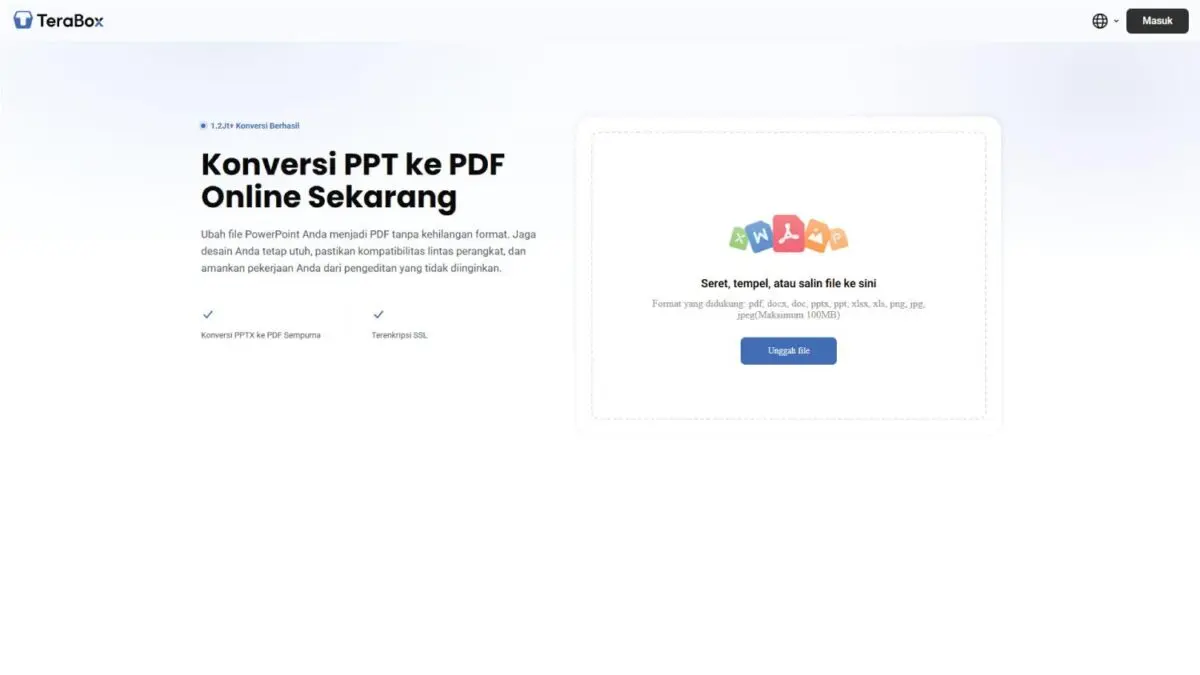
- Seret file berformat PPT atau PPTX ke area unggah.
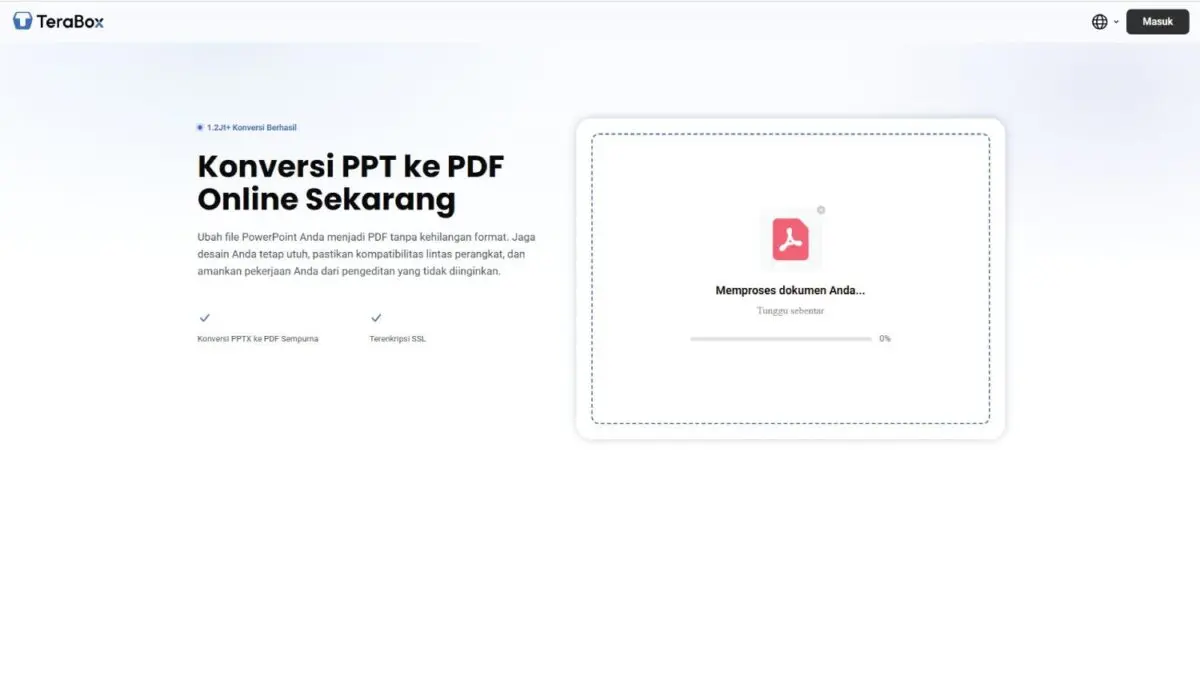
- Tunggu beberapa saat hingga alat menyelesaikan proses konversi.
- Klik Unduh untuk menyimpan file PDF baru.
Hasil konversi dibandingkan halaman demi halaman dengan hasil ekspor bawaan PowerPoint. Tidak ditemukan perbedaan format yang terlihat.
Baca Juga: Houthi Adalah Apa? Sejarah, Ideologi dan Kekuatan di Yaman
Posisi judul, jenis huruf, latar belakang gradasi, grafik, jarak antarelemen, gambar, format tabel, dan urutan slide tetap sama. Hyperlink juga masih dapat diklik, dan seluruh 12 slide dikonversi menjadi 12 halaman penuh dengan struktur yang sama seperti hasil ekspor bawaan.
Keunggulan utama metode ini adalah fleksibilitasnya. Alat dapat digunakan di berbagai sistem operasi, termasuk macOS, Windows, Linux, dan ChromeOS, selama perangkat memiliki koneksi internet.
Hal lain yang perlu diperhatikan adalah Anda dapat menggunakan fitur Percantik PPT dari TeraBox jika slide perlu dirapikan secara visual sebelum diekspor. Setelah tata letak diperbaiki, file dapat langsung dikonversi menjadi PDF.
Bagi banyak pengguna, alur kerja ini sudah cukup untuk memperoleh hasil yang rapi.
Cara 3: Cetak ke PDF
Berbeda dari dua metode sebelumnya, fitur Cetak ke PDF membuat dokumen berdasarkan pengaturan cetak PowerPoint, bukan mengekspor presentasi secara langsung.
Metode ini menjadi cara praktis untuk ubah PPT ke PDF ketika Anda sedang menyiapkan materi cetak. Namun, hasil akhirnya sangat bergantung pada tata letak yang dipilih.
Cara kerjanya:
- Buka file di PowerPoint, lalu tekan Ctrl + P. Pada Mac, gunakan Cmd + P.
- Ubah pilihan printer menjadi Microsoft Print to PDF. Pada Mac, pilih Simpan sebagai PDF.
- Di bagian pengaturan, pilih tata letak yang diinginkan, seperti Slide Halaman Penuh, Halaman Catatan, atau Handout.
- Periksa pratinjau, lalu klik Cetak.
Hasil Cetak ke PDF dapat berbeda secara signifikan tergantung pada pilihan tata letak.
- Slide halaman penuh: Hasilnya terlihat mirip dengan ekspor standar, tetapi margin dapat sedikit bergeser agar sesuai dengan ukuran kertas seperti Letter atau A4. Semua hyperlink akan diratakan menjadi teks statis dan tidak dapat diklik.
- Halaman catatan: Setiap slide diperkecil dan ditempatkan di bagian atas halaman, sementara bagian bawah disediakan untuk catatan pembicara. Pilihan ini cocok untuk persiapan presentasi.
- Handout: Anda dapat menempatkan 2, 3, 4, 6, atau 9 slide pada satu halaman PDF. Dalam pengujian, presentasi 12 slide dengan tata letak enam slide per halaman dipadatkan menjadi hanya dua halaman PDF. Format ini cocok untuk bahan rapat atau lembar belajar.
Simpan, Konversi, atau Cetak: Metode Mana yang Sebaiknya Dipilih?
| Poin Perbandingan | Ekspor PowerPoint | Konverter TeraBox | Cetak ke PDF |
| Kegunaan utama | Membagikan salinan digital | Konversi online tanpa perangkat lunak terpasang | Mencetak atau meninjau banyak slide sekaligus |
| Perangkat lunak yang diperlukan | Microsoft PowerPoint | Peramban web | Microsoft PowerPoint dan printer PDF |
| Dukungan perangkat | Windows dan Mac dengan Microsoft Office | Semua perangkat, termasuk Windows, Mac, iOS, Android, dan ChromeOS | Windows dan Mac dengan Microsoft Office |
| Hyperlink tetap dapat diklik? | Ya | Ya | Tidak, hyperlink menjadi statis |
| Keunggulan utama | Hasil sangat sesuai dengan slide asli | Akurasi serupa tanpa perlu instalasi | Mendukung tata letak handout dan halaman catatan |
| Keterbatasan | Memerlukan PowerPoint | Memerlukan koneksi internet | Hyperlink menjadi statis serta ukuran dan tata letak slide dapat berubah |
Pertanyaan yang Sering Diajukan
Apakah saya dapat ubah PPT ke PDF tanpa memasang PowerPoint?
Ya. Alat berbasis peramban seperti TeraBox dapat menangani proses unggah dan konversi tanpa perlu memasang perangkat lunak.
Apakah proses ubah PPT ke PDF dapat dilakukan melalui ponsel?
Ya. Konverter berbasis peramban umumnya dapat digunakan melalui perangkat seluler karena hanya memerlukan peramban dan koneksi internet.
Sementara itu, ekspor bawaan PowerPoint memerlukan aplikasi PowerPoint versi seluler.
Apakah hyperlink tetap berfungsi setelah konversi?
Dalam pengujian, hyperlink tetap dapat diklik ketika menggunakan fitur ekspor bawaan PowerPoint dan konverter TeraBox.
Namun, saat menggunakan Cetak ke PDF, hyperlink diubah menjadi teks statis dan tidak lagi dapat diklik.
Apakah animasi tetap dipertahankan di dalam PDF?
Tidak. PDF merupakan dokumen statis, sehingga animasi dan transisi tidak ikut terbawa melalui ketiga metode tersebut.
Apakah PDF dapat dikonversi kembali menjadi PPT?
Ya. Anda dapat menggunakan konverter PDF ke PPT dari TeraBox untuk mengubah PDF menjadi file PowerPoint yang dapat diedit.
Namun, presentasi hasil konversi mungkin masih memerlukan beberapa penyesuaian manual karena PDF tidak mempertahankan struktur slide asli seperti file PPT.
Kotak teks, gambar, grafik, dan elemen lainnya mungkin perlu dipindahkan atau diformat ulang setelah konversi.
Kesimpulan
Jika Microsoft PowerPoint sudah terpasang di komputer, menggunakan File > Simpan Sebagai merupakan cara cepat dan akurat untuk mengekspor presentasi menjadi PDF tanpa koneksi internet.
Jika Anda perlu mencetak handout atau menyertakan catatan pembicara, fitur Cetak ke PDF adalah pilihan yang lebih sesuai.
Jika Anda menggunakan perangkat tanpa PowerPoint atau membutuhkan cara cepat untuk ubah PPT ke PDF saat bepergian, konverter online dari TeraBox dapat menjadi pilihan praktis.
Alat tersebut bekerja langsung melalui peramban dan menghasilkan tampilan yang sama tanpa perlu memasang perangkat lunak tambahan.




![Logo UIN Banten PNG HD [Download]](https://cdn.pelitabanten.com/wp-content/uploads/2026/06/Logo-UIN-Banten-PNG-HD-238x178.webp "Logo UIN Banten PNG HD [Download]")